
孩子生日、结婚纪念日到了,想做一本相册却无从下手?
你翻开 D 盘,发现有的照片在“微云备份”,有的在“微信接收文件”,有的在去年相机拔下来的未命名文件夹里,还有一部分静静躺在移动硬盘中……
想按时间选几张孩子从满月到现在的对比照,光是点开几十个文件夹就花了一下午,最后头昏脑胀不得不放弃?
💡 时光捕手解法:自动穿透全部分区与深层目录,提取原始拍摄时间,直接拼成按年份、月份流淌的时间轴。鼠标滚轮一滑,轻松选齐成长对比照。
孩子周岁想做一本相册?纪念日想做一段回忆视频?
照片散落在微信接收里、QQ聊天记录、相机SD卡、移动硬盘和各种“新建文件夹”中……
无需一张张手动找,无需复制搬运。打开时光捕手,全盘多盘照片瞬间统一聚合,方便你轻松检索、挑选与分类导出。
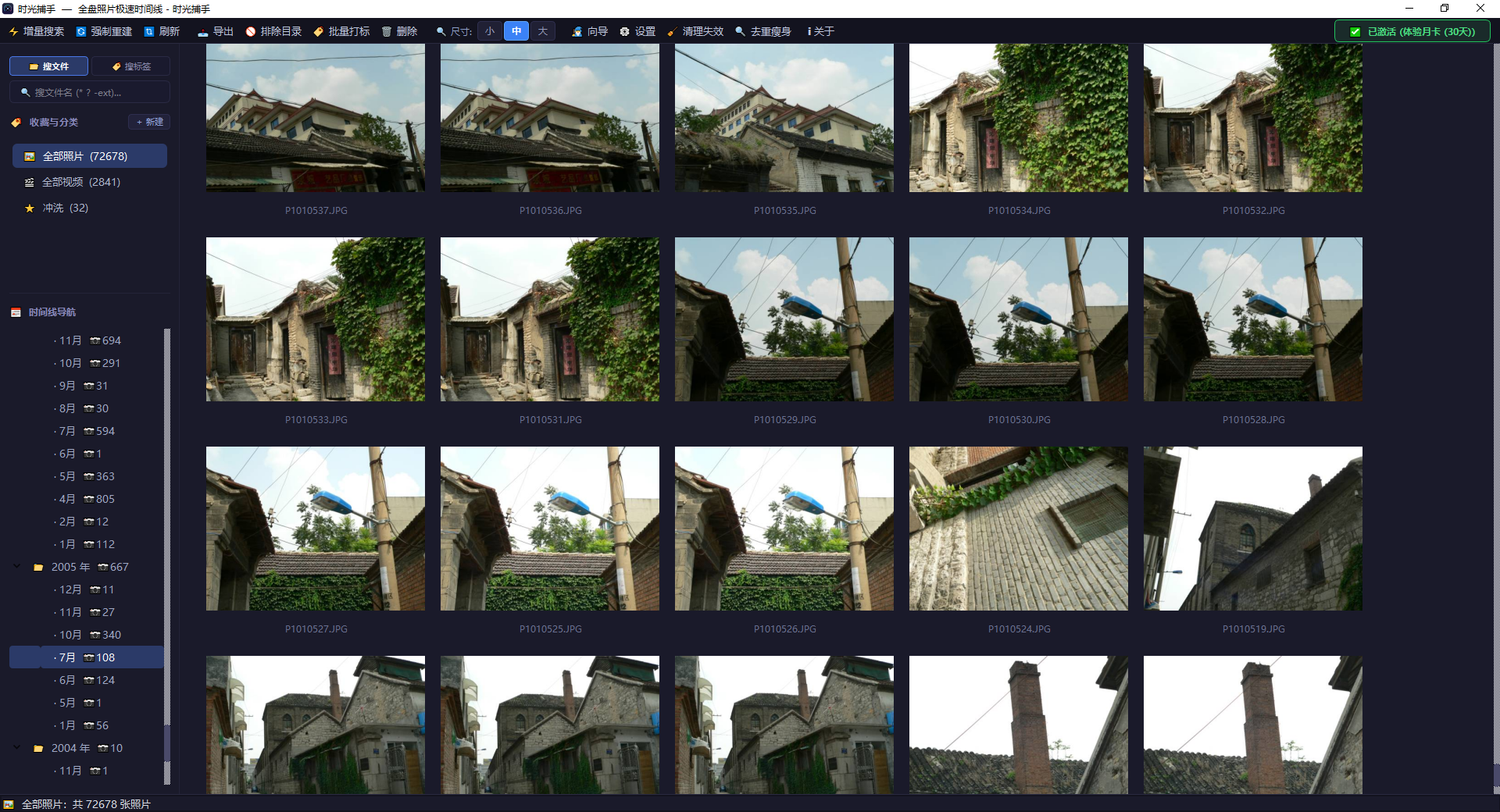
简单了解以下 4 个关键设置与操作,让找图、挑图和整理变得轻松简单。
首次启动软件会弹出「设置向导」(也可随时点击顶部 ⚙ 设置向导 重新配置):
如果在全盘时间轴中看到了开发工程缓存、软件附带图标或不想展示的私人目录:
告别反复手动建文件夹搬运,时光捕手支持轻巧实用的标签分类体系:
挑选完照片后,支持一键无损复制或批量压印复古拍摄日期:
不求大而全,时光捕手只专注于帮你把四处散落的照片快速找齐、挑出、整理好。
你翻开 D 盘,发现有的照片在“微云备份”,有的在“微信接收文件”,有的在去年相机拔下来的未命名文件夹里,还有一部分静静躺在移动硬盘中……
想按时间选几张孩子从满月到现在的对比照,光是点开几十个文件夹就花了一下午,最后头昏脑胀不得不放弃?

为了保障珍贵记忆万无一失,家里的老电脑、新笔记本、甚至两三块移动硬盘里都拷贝了照片备份。
但“备份安全”往往带来了“查找灾难”:同一趟旅行的照片可能分散在不同硬盘的分段文件夹里,根本没有一个地方能把它们完整连贯地串联起来浏览挑选。
活动结束后倒进电脑一大堆照片,用普通查看器一张张翻找费劲,用专业修图工具又太重太繁琐。
有时候只是想快速打个标记(比如哪些要冲洗、哪些要发朋友圈、哪些要留底),却找不到一款顺手轻巧的挑选工具。
没有花哨复杂的多余功能,做好全盘快速查找与便捷整理这一件事。
借助底层磁盘硬件索引技术,免去一层层深翻目录的麻烦,将全盘各个角落的照片快速梳理呈现。
智能提取照片 EXIF 原始拍摄日期,跨越不同磁盘分区,把零散的照片按年、月清晰编织呈现。
支持自定义分类标签。选中照片手指按住数字键 1~9 即可秒级分类,挑照片像打字一样连贯顺手。
支持跨 C 盘、D 盘、E 盘以及外接移动硬盘、相机 SD 卡统一汇总,无论照片备份在哪里,都能合在一起挑。
无需繁琐安装,不向 Windows 注册表写垃圾。可直接保存在移动硬盘或 U 盘,插上任何电脑就能用。
不上传任何云端服务器,没有任何后台扫描、遥测或广告推送。照片永远只留在你自己的电脑里。
看图有专业的看图器,修图有专业的修图器;而在“全盘找图、快速挑图”这件事上,它更顺手。
| 体验维度 | 时光捕手 (TimeCatcher) | Windows 自带照片应用 | 传统商业网络云相册 |
|---|---|---|---|
| 多盘散落照片聚合 | 全盘自动归集,无需手动搬运 | 只能手动一个个添加文件夹 | 必须一张张手动勾选上传 |
| 全盘扫描响应 | 底层极速扫描,迅速完成索引 | 逐级遍历,文件多了极易卡死 | 严重受限于家庭宽带上传速度 |
| 找图与挑选效率 | 键盘数字盲打标记 + 一键导出 | 仅供单张查看,无法批量挑选 | 网页勾选繁琐,响应迟钝 |
| 隐私安全与本地化 | 100% 离线,纯本地安全 | 本地(附带微软遥测分析) | 存在审查、封号、泄露或下架风险 |
| 多移动硬盘无缝统揽 | 支持多硬盘合并显示,无感聚合 | 每次插入都要重新找路径 | 完全不支持直接读取移动硬盘 |
| 使用成本 | 终身买断仅需 ¥29.9,无隐形扣费 | 系统免费(但挑选功能弱) | 每月连续自动扣费,停缴即锁相册 |
首次解压运行即送 7 天免费试用(支持单次批量导出前 20 张),满意后再选购卡密。
为您解答关于软件安装、照片安全及日常使用的疑惑。
下载解压运行 main.exe 后即可获得 7 天免费试用。试用期内全盘查找、时间轴浏览、分类打标均可自由体验,唯独单次批量导出限制为前 20 张。输入正版卡密激活后即可立即解锁海量照片一次性全部导出。
完全不需要!时光捕手会自动扫描全盘,跨 C 盘、D 盘、桌面、下载目录统一按时间汇聚,您在软件里看到的是统一的“时间画卷”,而您原磁盘里的文件位置丝毫不会被破坏改变。
支持。只要将移动硬盘或 SD 卡插上电脑,软件就能快速识别并把外置设备里的照片融合进来;拔出后依然能安全保留索引记录,方便查找。
可以。每个卡密支持绑定最多 2 台常用设备。如果您换了新电脑,在激活界面输入您的卡密即可自动重新认证,售后无忧。
告别凌乱,找回那些被遗忘在角落里的感动。解压即用,不产生任何系统残留垃圾。
(Windows 64位 绿色便携包 · 下载后解压即可运行 · 官方纯净无捆绑)